

Eine Subdomain in Cloudflare erstellen
Archivbeitrag mit redaktionell überarbeitetem Inhalt
Eine Subdomain kann einer Präsentation, einem Kundenportal oder einer Testumgebung eine eigene Adresse geben. portal.example.com gehört zu example.com, kann aber auf eine eigenständige Anwendung zeigen. Ein DNS-Eintrag bei Cloudflare regelt zunächst nur die Namensauflösung. Er installiert weder eine Anwendung noch eine Website. Hosting und HTTPS müssen ebenfalls eingerichtet werden.
Zuerst Ziel und Hosting klären
Lege beim Hostinganbieter die Subdomain an oder ordne den neuen Hostnamen der passenden Anwendung zu. Prüfe, welches Verzeichnis beziehungsweise welcher virtuelle Host angezeigt werden soll. Lass dir die Ziel-IP-Adresse oder den Zielhostnamen nennen. Das muss nicht das Ziel der Hauptdomain sein: Ein Kundenportal kann auf einem anderen Server liegen. Die Adressen in diesem Artikel sind Beispiele, keine Vorgaben für dein Hosting.
Den passenden DNS-Eintrag wählen
Für eine IPv4-Adresse brauchst du einen A-Eintrag, für IPv6 einen AAAA-Eintrag. Gibt der Anbieter einen Hostnamen vor, kann ein CNAME erforderlich sein. Sein Ziel ist ein Hostname, keine vollständige URL. Trage dort weder https:// noch einen Pfad oder eine Portnummer ein. Ein CNAME darf unter demselben Namen nicht gleichzeitig mit A- oder AAAA-Einträgen bestehen. Verändere Prüf- oder E-Mail-Einträge nicht ohne Kenntnis ihres Zwecks.
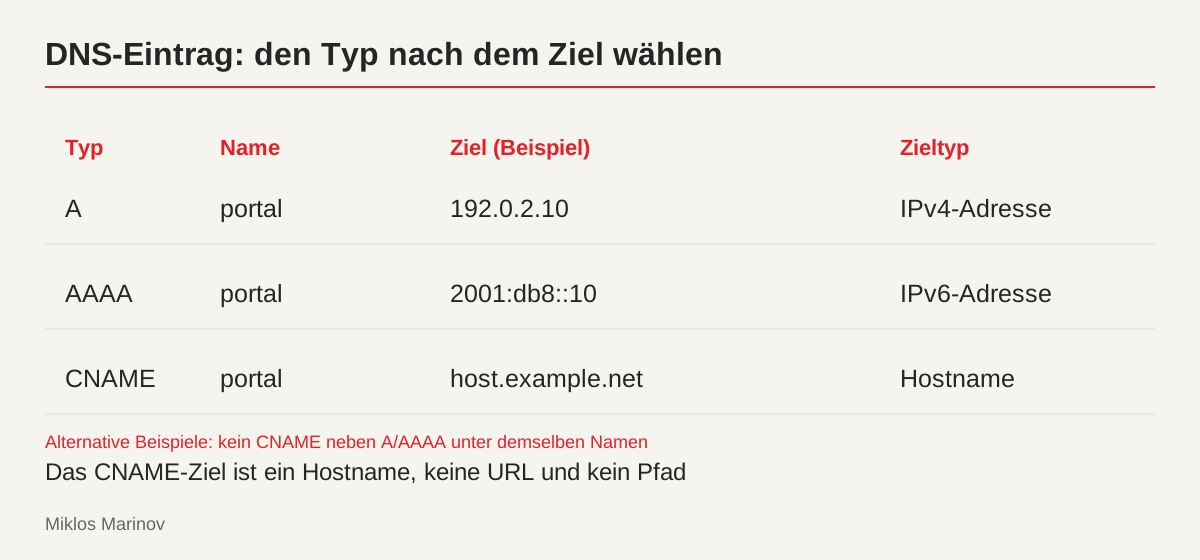
Das CNAME-Ziel ist ein Hostname, keine URL und kein Pfad
Den Eintrag in Cloudflare anlegen
- Öffne die richtige Domain in Cloudflare und gehe zur Seite mit den DNS-Einträgen.
- Wähle Add record und den Typ, der zu den Angaben deines Anbieters passt.
- Trage unter Name die Subdomain-Bezeichnung ein, beispielsweise
portal. Gib im IP- beziehungsweise Target-Feld das tatsächliche Ziel an. - Wähle den passenden Proxy-Status und die TTL. Kontrolliere die Angaben und speichere den Eintrag.
Prüfe vorher, ob der Name bereits belegt ist. Die DNS-Zone muss aktiv sein; die tatsächlich verwendeten Nameserver müssen zur bearbeiteten Zone gehören. Ein Eintrag bei Cloudflare leitet keinen Verkehr um, wenn eine andere aktive DNS-Zone für die Domain zuständig ist. Besonders nach einem Anbieterwechsel lohnt sich dieser Vergleich.
Proxied und DNS only unterscheiden
Bei Proxied läuft der Webverkehr über Cloudflare zum Ursprungsserver. Bei DNS only liefert die Namensauflösung dessen tatsächliche Adresse; der Browser verbindet sich direkt mit dem Hosting. Ein Proxy passt nicht zu jeder Verwendung. Für Eigentumsnachweise oder E-Mail-Hostnamen gelten die Anforderungen des jeweiligen Dienstes. Aktiviere den Proxy nicht allein deshalb, weil die Option angeboten wird.
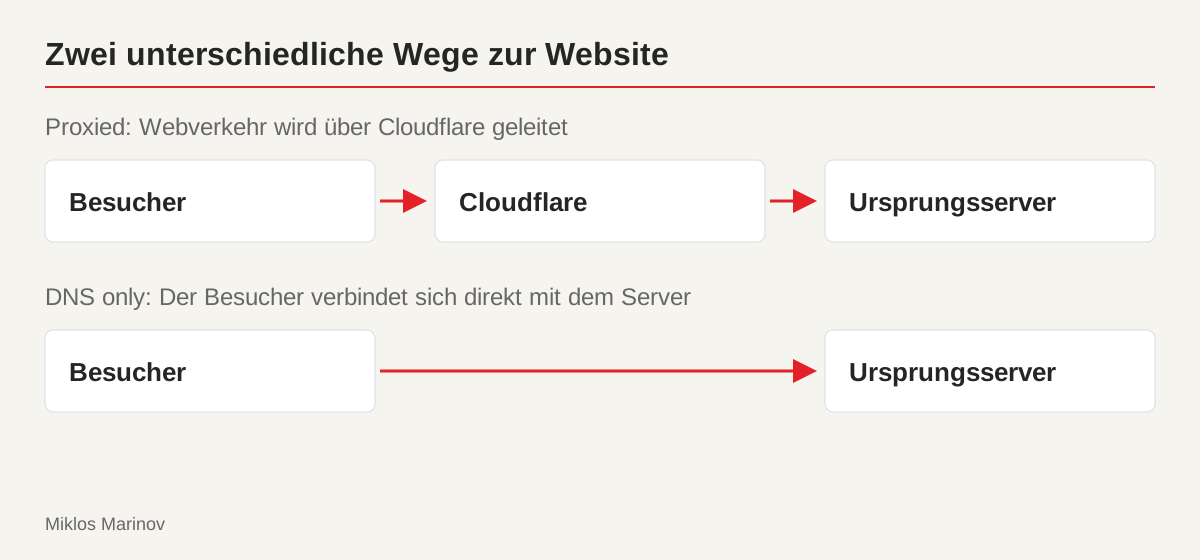
DNS only: Der Besucher verbindet sich direkt mit dem Server
HTTPS separat prüfen
Bei einem proxizierten Eintrag sind die Verbindung vom Besucher zu Cloudflare und die Verbindung von Cloudflare zum Ursprungsserver zwei getrennte Abschnitte. Full (strict) verlangt auch auf dem Ursprungsserver ein gültiges Zertifikat für den Hostnamen. Bei DNS only prüft der Browser direkt das Zertifikat des Hostingservers. Ein Cloudflare-Zertifikat stellt deshalb nicht automatisch HTTPS für einen direkt angesprochenen Server bereit.
Bei einer vollständigen DNS-Zone deckt Universal SSL grundsätzlich die Hauptdomain und Subdomains der ersten Ebene ab. portal.example.com ist nicht dasselbe wie dev.portal.example.com. Prüfe bei tieferen Hostnamen die Zertifikatsabdeckung und deine Cloudflare-Konfiguration gesondert. Ein fehlerhaftes Zertifikat sollte nicht dauerhaft durch das Abschalten der Prüfung umgangen werden.
Die Einrichtung schrittweise kontrollieren
Mit nslookup portal.example.com prüfst du die Namensauflösung. Öffne anschließend die HTTPS-Adresse im Browser. Bei Proxied sind Cloudflare-IP-Adressen zu erwarten. Dass sie von der Hosting-IP abweichen, ist dann kein Fehler. Kontrolliere außerdem den angezeigten Inhalt, das Zertifikat und Weiterleitungen der Anwendung. Eine korrekt aufgelöste Adresse beweist noch nicht, dass die richtige Website erreicht wird.
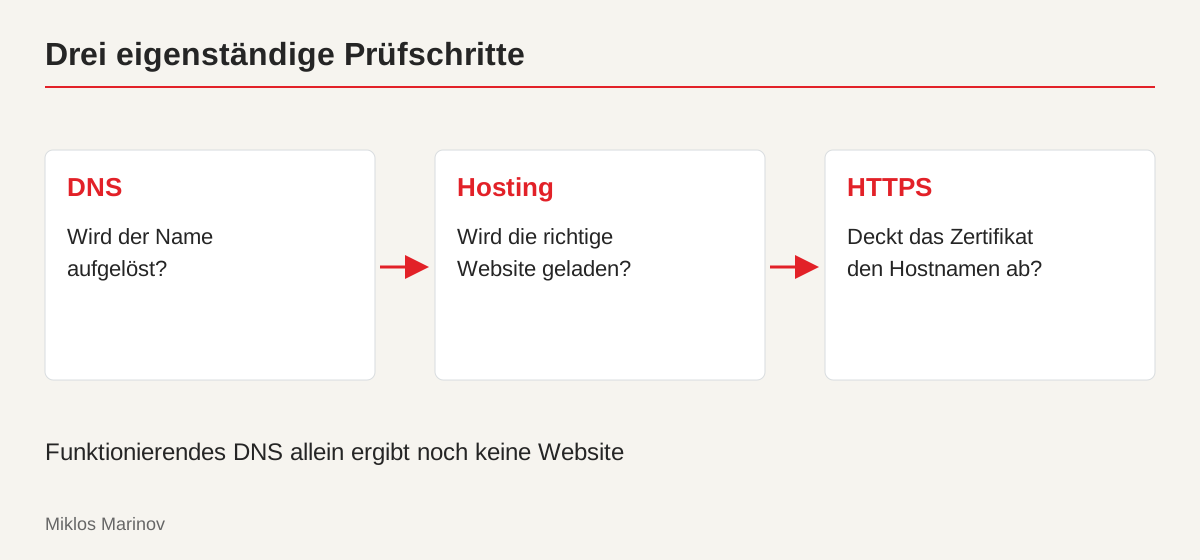
Funktionierendes DNS allein ergibt noch keine Website
Die TTL legt fest, wie lange eine DNS-Antwort zwischengespeichert wird. Für proxizierte Einträge entspricht Auto 300 Sekunden. Bereits gespeicherte Antworten und lokale Caches können trotzdem dazu führen, dass Änderungen nicht für alle Besucher gleichzeitig sichtbar werden. Prüfe bei fehlender Auflösung zunächst Zone und Namen. Bei falschem Inhalt ist die Host-Zuordnung auf dem Server relevant; bei HTTPS-Problemen das Zertifikat und der SSL/TLS-Modus.
Offizielle Dokumentation
- Cloudflare · Subdomain records
- Cloudflare · Manage DNS records
- Cloudflare · Proxy status
- Cloudflare · TTL
- Cloudflare · Records with the same name
- Cloudflare · Full (strict)
- Cloudflare · Universal SSL limitations
Technische Angaben geprüft am 13. Oktober 2026. Oberfläche und Funktionen können sich später ändern.