

Aldomain létrehozása a Cloudflare-ben
Archív bejegyzés, szerkesztett tartalommal
Egy aldomain külön címet adhat egy bemutatóoldalnak, ügyfélkapunak vagy tesztkörnyezetnek. A portal.example.com például az example.com alá tartozik, de önálló alkalmazásra mutathat. A Cloudflare DNS-rekordja csak a név feloldását állítja be: önmagában nem telepít alkalmazást és nem hoz létre weboldalt. A működéshez a tárhely és a HTTPS beállítása is szükséges.
Először a célt és a tárhelyet tisztázd
A tárhelyszolgáltatónál hozd létre az aldomaint vagy rendeld az új gépnevet a megfelelő alkalmazáshoz. Ellenőrizd, melyik könyvtár vagy virtuális kiszolgáló tartalmát kell megjelenítenie. Kérd el a szolgáltatótól a cél IP-címét vagy gépnevét. Ez nem feltétlenül ugyanaz, mint a fődomain címe: egy ügyfélkapu másik szerveren is működhet. Az alábbi címek példák, nem a saját tárhelyed beállításai.
A megfelelő DNS-rekord kiválasztása
IPv4-címhez A, IPv6-címhez AAAA rekordot használj. Ha a szolgáltató gépnevet ad meg, CNAME rekordra lehet szükség. A CNAME célja gépnév, nem teljes webcím: ne írj elé https:// előtagot, útvonalat vagy portszámot. Ugyanazon a néven CNAME nem lehet együtt A vagy AAAA rekorddal. A más célú ellenőrző és levelezési rekordokat ne módosítsd találomra.
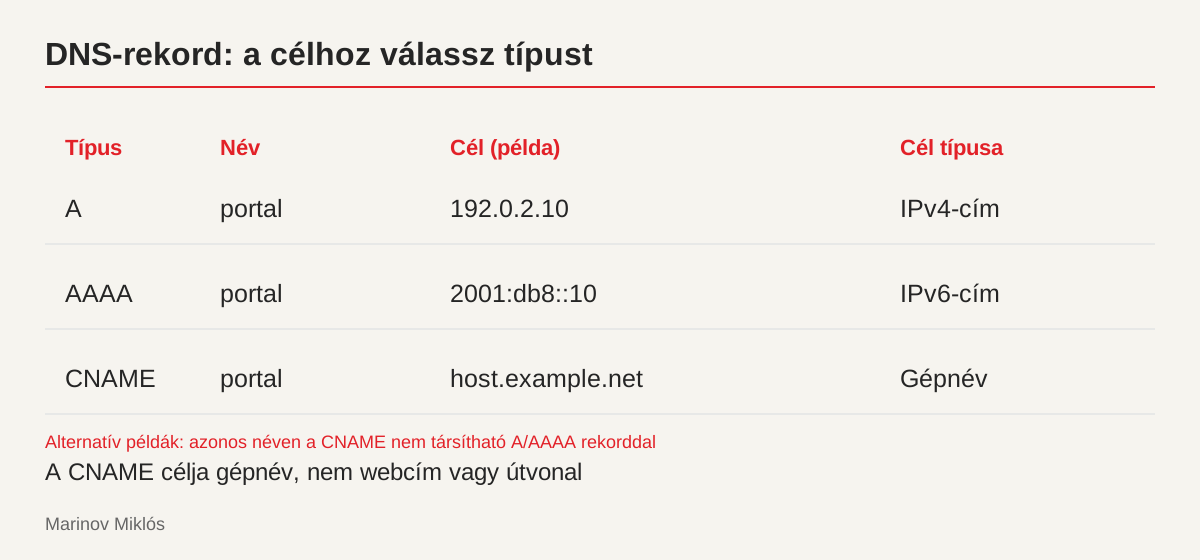
A CNAME célja gépnév, nem webcím vagy útvonal
Létrehozás a Cloudflare felületén
- Nyisd meg a Cloudflare-ben a megfelelő domaint, majd a DNS-rekordok oldalát.
- Válaszd az Add record műveletet és a szolgáltató adataihoz illő rekordtípust.
- A Name mezőbe írd az aldomain címkéjét, például
portal. Az IP-cím vagy Target mezőbe a valódi célt add meg. - Válaszd ki a szolgáltatáshoz megfelelő proxyállapotot és TTL-t, majd mentsd a rekordot.
Mentés előtt nézd át, van-e már azonos nevű rekord. A DNS-zónának aktívnak kell lennie, és a domain ténylegesen használt névszervereinek a módosított zónához kell tartozniuk. Másik DNS-szolgáltató aktív zónája mellett a Cloudflare-ben elmentett rekord nem irányítja át automatikusan a forgalmat.
Proxied vagy DNS only?
Proxied állapotban a webes forgalom a Cloudflare hálózatán keresztül jut az eredeti szerverhez. DNS only esetén a DNS-feloldás a szerver valódi címét adja vissza, és a böngésző közvetlenül kapcsolódik hozzá. A proxy nem minden szolgáltatáshoz megfelelő: tulajdonellenőrző rekordnál vagy levelezési célú gépnévnél kövesd a szolgáltató előírását. Ne kapcsold be pusztán azért, mert elérhető a választás.
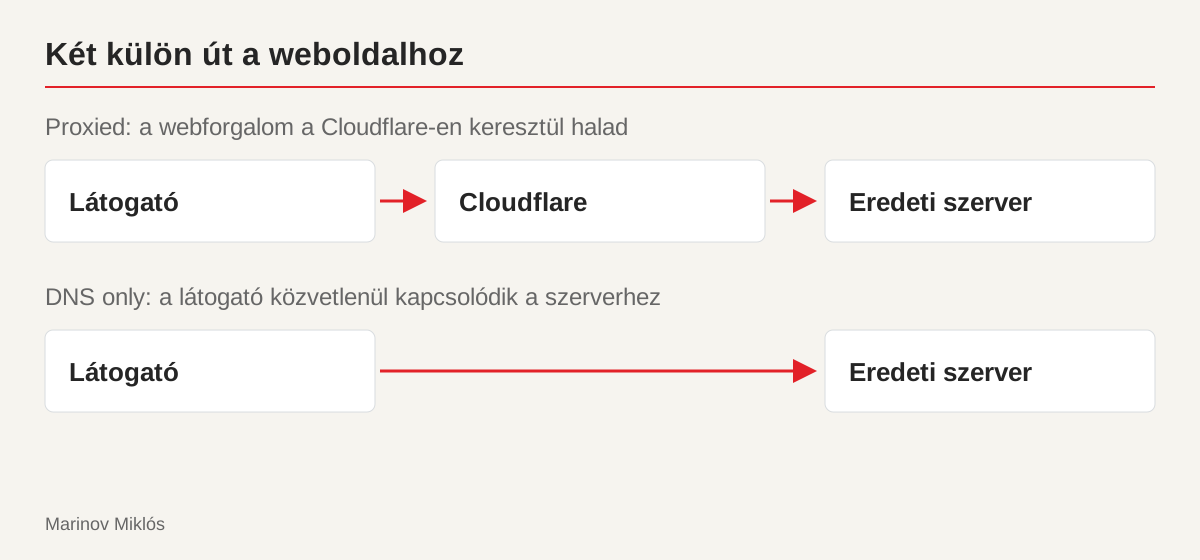
DNS only: a látogató közvetlenül kapcsolódik a szerverhez
A HTTPS külön ellenőrzést igényel
Proxied rekordnál a látogató és a Cloudflare közötti kapcsolat tanúsítványa és az eredeti szerver HTTPS-kapcsolata két külön szakasz. A Full (strict) mód érvényes, a gépnevet lefedő tanúsítványt követel meg a szerveren is. DNS only esetén a böngésző közvetlenül a tárhely tanúsítványát ellenőrzi. Egy Cloudflare-tanúsítvány tehát nem tesz automatikusan HTTPS-képessé egy közvetlenül elért szervert.
Teljes DNS-zóna használatakor a Universal SSL alapvetően a fődomaint és az első szintű aldomaineket fedi le. A portal.example.com és a dev.portal.example.com ebből a szempontból nem azonos. Mélyebb gépnévnél külön ellenőrizd a szükséges tanúsítványt és a használt Cloudflare-beállítást. Hibás tanúsítványt ne az ellenőrzés kikapcsolásával próbálj tartósan megoldani.
Így ellenőrizd a működést
A nslookup portal.example.com paranccsal nézd meg a név feloldását, majd böngészőben nyisd meg a HTTPS-címet. Proxied esetén Cloudflare IP-címek megjelenése várható; ezek eltérése a tárhely IP-címétől önmagában nem hiba. Ellenőrizd a helyes tartalmat, a tanúsítványt és az alkalmazás átirányításait is.
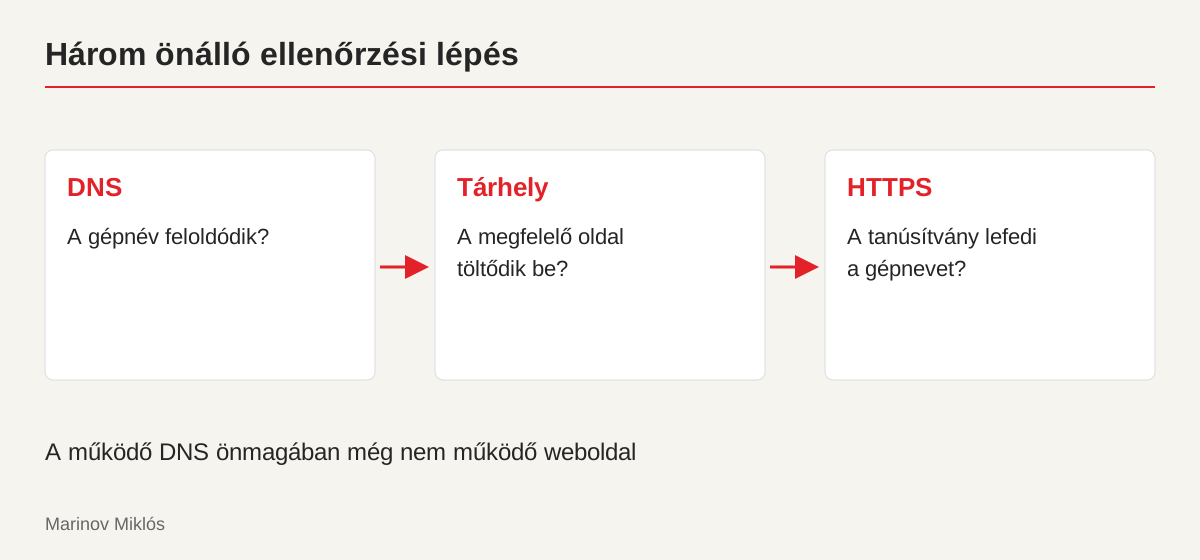
A működő DNS önmagában még nem működő weboldal
A TTL a DNS-válasz gyorsítótárazási ideje. A proxizott rekord Auto értéke 300 másodperc; a helyi és korábbi gyorsítótárak miatt a változás nem minden látogatónál egyszerre jelenik meg. Ha nincs feloldás, a DNS-zónát és a rekord nevét vizsgáld. Ha van feloldás, de rossz oldal töltődik be, a tárhely hozzárendelését ellenőrizd. HTTPS-hibánál a tanúsítvány és az SSL/TLS-beállítás a következő lépés.
Hivatalos dokumentáció
- Cloudflare · Subdomain records
- Cloudflare · Manage DNS records
- Cloudflare · Proxy status
- Cloudflare · TTL
- Cloudflare · Records with the same name
- Cloudflare · Full (strict)
- Cloudflare · Universal SSL limitations
A technikai leírás ellenőrizve: 2026. október 13. A felület és a szolgáltatási lehetőségek később változhatnak.