

Ha a WordPress adminfelülete hibásan töltődik be
Archív bejegyzés, szerkesztett tartalommal
Frissítés vagy bővítménytelepítés után előfordulhat, hogy az adminfelület formázatlan oldalnak látszik, vagy nem működnek a gombjai. Ez gyakran hiányzó CSS- vagy JavaScript-erőforrásra utal, de az ok lehet szerverhiba, jogosultság, hibás URL vagy gyorsítótár is.
Először keresd meg a hibás kérést
A böngésző fejlesztői eszközeiben ellenőrizd a konzolt és a hálózati válaszokat. A load-scripts.php vagy más erőforrás 403-as, 404-es vagy 500-as válasza más vizsgálatot igényel. Nézd át a szervernaplót, és teszteld a legutóbbi bővítményváltozást elkülönített környezetben. A gyorsítótár törlése hasznos ellenőrzés, de nem helyettesíti az ok feltárását.
Ideiglenes kerülőút és valódi javítás
A CONCATENATE_SCRIPTS kikapcsolása egyes esetekben segíthet az összefűzött erőforrás hibájának elkülönítésében. Ez diagnosztikai lépés, nem általános gyógyír. Ha hiányos a frissítés, ellenőrzött csomagból állítsd helyre a magfájlokat a wp-content és a saját konfiguráció megőrzésével. Legyen mentés, és a javítás után ellenőrizd a bejelentkezést, a szerkesztést és a publikus oldalt is.
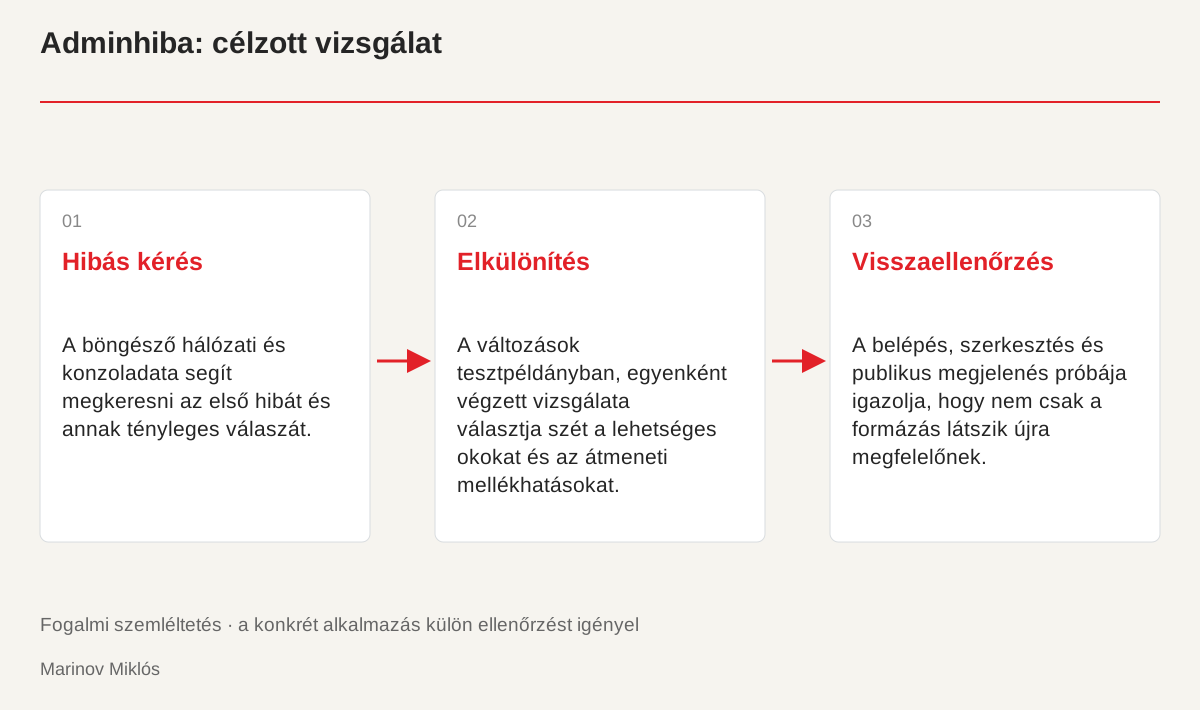
- Hibás kérés: A böngésző hálózati naplója és a konzol üzenetei segítenek megkeresni az első hibát és annak tényleges válaszát.
- Elkülönítés: A változások tesztpéldányban, egyenként végzett vizsgálata választja szét a lehetséges okokat és az átmeneti mellékhatásokat.
- Visszaellenőrzés: A belépés, szerkesztés és publikus megjelenés próbája igazolja, hogy nem csak a formázás látszik újra megfelelőnek.
A böngészőben kezdődjön a vizsgálat
Nyisd meg a fejlesztői eszközöket, és töltsd újra az adminoldalt. A hálózati listában keresd a hibás vagy hiányzó erőforrásokat, a konzolban pedig a JavaScript-hibákat. A 404-es válasz hiányzó célra, a 403-as tiltásra, az 500-as szerveroldali hibára utalhat; a konkrét okot további ellenőrzés állapítja meg. Jegyezd fel az URL-t, az állapotkódot és azt, mikor kezdődött a probléma. Ez többet segít, mint a képernyő alapján találomra cserélni bővítményeket. Az első hibás kérés sokszor későbbi hibák láncolatát indítja el.
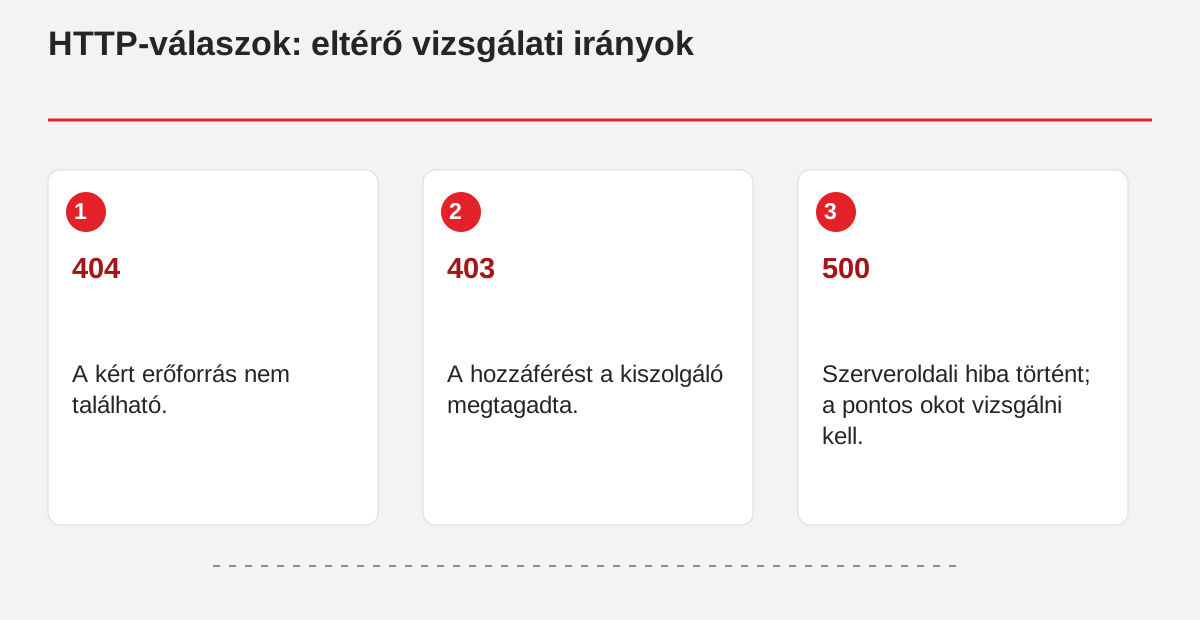
HTTP-válaszok: eltérő vizsgálati irányok.
- 404: A kért erőforrás nem található.
- 403: A hozzáférést a kiszolgáló megtagadta.
- 500: Szerveroldali hiba történt; a pontos okot vizsgálni kell.
A változtatást elkülönített tesztkörnyezetben vizsgáld
Ha frissítés után kezdődött a gond, gyűjtsd össze az érintett verziókat és változtatásokat. Egy tesztpéldányban vizsgáld a bővítmények és a téma kapcsolatát, lehetőleg egyszerre egy változó módosításával. A teljes bővítménykészlet kikapcsolása éles oldalon más funkciókat is leállíthat, ezért ne ez legyen a bizonyíték nélküli első lépés. A böngésző, a szerver és egy esetleges köztes cache külön réteg. A sikeres cache-törlés után is keresd meg, miért került hibás erőforrás a rendszerbe, hogy ugyanaz a helyzet ne térjen vissza.
Naplózás és ideiglenes diagnosztika
A WordPress hibakeresési lehetőségeit a hivatalos útmutató szerint, az adott környezethez igazítva használd. A hiba részletei naplóba kerüljenek, ne minden látogató számára a képernyőre. A naplóban ne őrizz titkos kulcsokat vagy fölösleges személyes adatokat. Az összefűzött scriptek kikapcsolása segíthet egy bizonyos erőforrás-probléma elkülönítésében, de ne maradjon dokumentálatlan, végleges kerülőmegoldás. A diagnosztikai kapcsoló célját és eltávolításának feltételét jegyezd fel. Egy átmenetileg működő adminfelület még nem igazolja, hogy az eredeti ok megszűnt.
Javítás után teljes működést ellenőrizz
Próbáld ki a bejelentkezést, a médiatárat, egy bejegyzés mentését és a publikus oldal megjelenését. Nézd meg, nem maradt-e hibás kérés vagy figyelmeztetés a böngészőben. Ha magfájlokat kellett helyreállítani, a saját tartalom, konfiguráció és feltöltések megőrzését külön ellenőrizd. A visszaállítást előzetes mentés tegye lehetővé. A végleges változtatásról rövid leírás maradjon, amelyből más szakember is megérti a hibát és a javítást. A cél működő, karbantartható rendszer, nem csupán az oldal megjelenésének helyrehozása egyetlen böngészőben.